左メニューの「調査」>「調査一覧」を選択すると表示されます。
本ページは画面説明です。調査設定の設定手順については、こちらをご参照ください。
調査一覧(画面)
調査設定(画面)
調査グループ別結果一覧(画面)
分析レポート(画面)
調査グループ別結果レポート(画面)
個人別結果(画面)
調査一覧(画面)
メニューを切り替えることによって、調査期間中、調査開始前/新規作成と調査終了の調査一覧を表示できます。
| 項目名 | 説 明 |
| ①調査一覧 |
作成済みの調査が一覧に表示されます。 ※回答期間中の場合は、該当調査の帯に「回答期間中」と表示されます。 一時保存中の場合は、該当調査の帯に「一時保存中」と表示されます。 |
| ②期間中 開始前/新規作成 終了 |
表示する調査一覧を以下3つのカテゴリーに切り替えて表示できます。 期間中:初回調査の回答期間中、または、2回目以降の調査が設定済のもの 開始前/新規作成:初回調査の開始前の調査が表示 終了:回答期間が終了し、次回の調査が未設定の調査を表示 |
| ③設定 | 既存調査を編集する場合にクリックします。調査設定(画面)へ遷移します。 |
| ④削除 | 調査を削除する場合はこちらをクリックしてください。 ※削除できる調査は、調査期間が開始される前(初回の回答期間が始まる前) のものに限ります。 |
| ⑤[>]ボタンまたは帯全体 | 当該行の調査の実施履歴を表示する場合にクリックします。 |
| ⑥[+新規調査作成]ボタン | 調査を新規作成する場合にクリックします。調査設定(画面)へ遷移します。 |
調査設定(画面)
「+新規調査作成」をクリック または「設定」をクリックすると表示されます。
<基本設定>
| 項目名 | 説 明 |
| ①調査名 | 回答者画面やレポート画面に表示されます。 ※「\」「"」「tab」「改行」は使用できません。 ※回答者/レポート閲覧者向けの画面、メールに記載されます。 地球儀マークをクリックすると、英語入力欄が表示され、英語表記について設定できます。 |
| ②案内文 |
調査についての補足など、回答者へ説明したい場合にご利用ください。 回答期間毎に回答を開始する前の画面に表示されます。 |
| ③使用する調査マスタを選択 ※調査開始後は変更不可 |
調査マスタ画面で作成した調査マスタから本調査の元になるマスタをご選択ください。 |
| ④回答の最後にアンケート(自由入力)を実施 ※調査開始後は変更不可 |
回答の最後にアンケート(自由入力)欄を設定する場合は、クリックしてオンの状態にします。 「質問内容」を設定し、「必須」または「任意」を選択します。 地球儀マークをクリックすると英語入力欄が表示され、英語表記について設定できます。 |
| ⑤すべてクリア | 入力されたデータ、設定などを一括でリセットします。 |
| ⑥一時保存 | 入力されたデータ、設定などを一時保存します。 ※一時保存するには、調査名の入力は必須です。 |
| ⑦レポート集計の最低必要人数(調査グループにおける回答者が5名以上/10名以上の場合) |
レポート集計に必要な最低人数を5名か10名から選択します。 選択された人数未満の調査グループはレポート集計されません。 |
| ⑧レポート閲覧者の閲覧権限 |
●調査グループレポート 調査グループごとのグループ別レポート閲覧者に閲覧権限を与える場合は、クリックしてオンの状態にします。オンにすると、調査終了日の翌日にレポート閲覧者・管理者にレポート発行通知メールが送信されます。 ●調査全体集計値 |
| ⑨個人別結果表示 ※調査開始後は変更不可 |
個人別結果の閲覧権限を与える場合は、クリックしてオンの状態にします。「システム管理者 / サービス管理者」「レポート閲覧者」それぞれに閲覧権限を設定するか選択できます。 |
|
⑩レポート閲覧者への性別・年齢の開示
|
レポート閲覧者へ性別・年齢の開示を与える場合は、クリックしてオンの状態にします。性別や年齢による絞り込みで対象者の特定化が懸念される場合は、オフに設定することをおすすめします。 |
<調査スケジュール>
| 項目名 | 説 明 | |
| ①開始案内メールを送信 | 調査開始案内メールの送信有無を設定します。 ・回答開始日の何日前の何時に予約送信するか設定します。 ・テンプレート管理(画面)にて作成または準備されているテンプレートから選択します。 |
|
| ②リマインドメールを送信 | 未回答者宛てのリマインドメールの送信有無を設定します。 ・回答開始日の何日前の何時に予約送信するか設定します。 ・テンプレート管理(画面)にて作成または準備されているテンプレートから選択します。 |
|
| ③送信するURL |
送信メールに設定するURLを以下2つから選択します。 【ワンタイム回答URL】 |
|
| ④回答期間 | 調査の回答期間を設定します。 | |
| [期間を変更] | 対象回次の[期間を変更]をクリックすると、カレンダーが表示されるので、回答期間の開始日と終了日を変更し、[OK]をクリックします。 | |
| [削除] | 対象回次の右端の[削除ボタン]をクリックすると、削除されます。 ※回答期間中の調査は削除できません。 |
|
| [+回答期間を追加] | [+回答期間を追加]をクリックすると、カレンダーが表示されるので、回答期間の開始日と終了日を指定し、[OK]をクリックします。 | |
| [一定期間おきの日程をまとめて挿入] |
クリックすると、ダイアログボックスが表示されます。調査開始日、調査の間隔、回数、1回あたりの回答期間(日数)を入力し、[挿入する]ボタンをクリックします。入力内容にもとづいて回答期間が自動で生成されます。あとで微調整することもできます。 |
|
<調査対象>
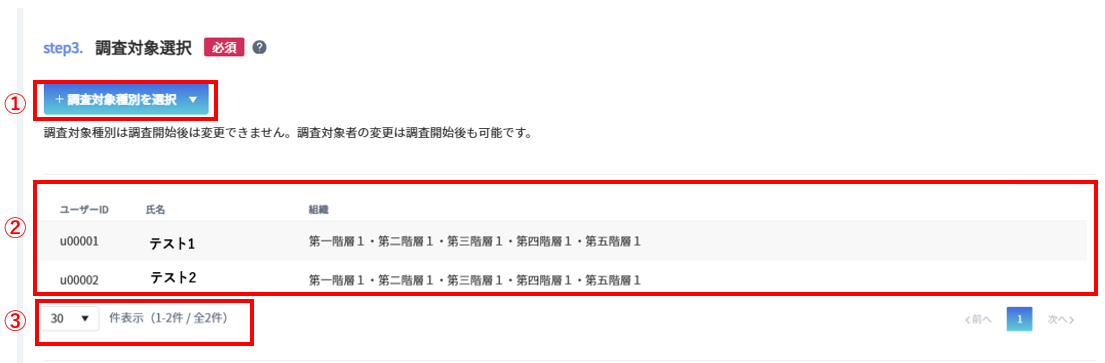
| 項目名 | 説 明 |
| ①調査対象種別を選択 |
「調査対象種別」をクリックすると、「調査グループから選ぶ」または「組織から選ぶ」を選択することができます。 ●調査グループから選ぶ場合 ダイアログボックスが表示され、調査グループが階層構造で表示されます。調査対象とする調査グループにチェックをつけ、[決定する]をクリックすると、選択した調査グループに所属するメンバーが調査対象の一覧に表示されます。 【調査開始日以降に変更したい場合】 回答期間中に更新すると、更新する調査グループが調査対象として設定されている場合は、 ●組織から選ぶ場合 ダイアログボックスが表示され、組織が階層構造で表示されます。調査対象とする組織にチェックをつけ、[決定する]をクリックすると、選択した調査グループに所属するメンバーが調査対象の一覧に表示されます。 【調査開始日以降に変更したい場合】 |
| ②対象者一覧 | 対象調査グループに所属する調査グループメンバーの一覧が表示されます。 対象調査グループを選択する前は「情報がありません」と表示されています。 |
| ③~件表示 | 調査対象者の人数を確認することができます。ユーザー一覧に表示する件数を「10」「30」「50」「100」「500」「1000」件から選択し、表示件数を調整できます。 |
<調査設定の保存>
| 項目名 | 説 明 |
| この内容で調査を開始する/変更を保存 |
調査設定を保存する場合にクリックします。 必須項目を設定すると非活性のグレーボタンが活性化した青色のボタンに変更します。調査設定を初めて保存する場合にクリックします。 |
調査グループ別結果一覧(画面)
調査一覧>期間中または終了から、調査[>]ボタンまたは帯全体をクリックすると表示されます。
回答期間中は、「集計中」と表示され、回答率のみ閲覧できる状態となっております。
| 項目名 | 説 明 |
| ①調査名 | 調査設定画面で設定した調査名 |
| ②実施回 | 調査設定画面で設定した調査期間、回次を切り替えれます。 |
| ③調査グループ | 対象の調査グループを選択し、絞り込むことができます。 ※調査設定時に、調査種別を「組織から選ぶ」で設定した場合は、組織を選択することができます。 |
| ④属性 | マスタ管理画面で設定した属性で切り替えられます。※一部のご契約プランのみ |
| ⑤表示 | 調査グループ、属性を選択したあと、表示内容を切り替える場合にクリックします。 |
| ⑥結果一覧 | 調査マスタによって異なるので、レポートの読み方ページにて詳細ご確認ください。 |
| ⑦エクスポート | ●調査グループ別にエクスポート 出力ファイル名:調査グループ別数値推移_XXXX(調査ID)_yyyymmdd.csv ●調査グループ×属性でエクスポート 出力ファイル名:調査グループ別数値推移_XXXX(調査ID)_XX(属性)_yyyymmdd.csv |
分析レポート(画面)※一部のご契約プランのみ
分析レポートは、「課題に沿った調査を作成する」で作成された調査のみ表示される結果画面です。
調査グループ別結果一覧の該当調査グループ名の右端にある「>」をクリックすると表示されます。
レポートは調査マスタによって異なるので、レポートの読み方ページにて詳細ご確認ください。
| 項目名 | 説 明 |
| ①調査名 | 調査設定画面で設定した調査名 |
| ②実施回 | 調査設定画面で設定した調査期間、回次を切り替えれます。 |
| ③調査グループ | 対象の調査グループを選択し、絞り込むことができます。 ※調査設定時に、調査種別を「組織から選ぶ」で設定した場合は、組織を選択することができます。 |
| ④属性 | マスタ管理画面で設定した属性で切り替えられます。 |
| ⑤課題選択 | 複数の課題調査を設定した場合、切り替えられます。 |
| ⑥表示 | 調査グループ、属性を選択したあと、表示内容を切り替える場合にクリックします。 |
| ⑦表示条件の編集 |
分析レポートに反映する表示条件の変更または、表示対象を追加する場合にクリックします。表示対象の追加は最大10件まで登録することができます。 |
| ⑧分析レポート | レポートは調査マスタによって異なるので、レポートの読み方ページにて詳細ご確認ください。 |
| ⑨分析パターンを追加する |
分析パターンを追加する場合に、クリックします。分析パターンは最大5個まで設定が可能です。 ※「職場のコミュニケーション」調査では、分析パターンは表示されません。 ※分析パターンの編集・追加方法について、詳細はこちらをご確認ください。 |
| ⑩調査グループレポート | 調査グループレポートが表示されます。 |
| ⑪印刷 | 表示内容を印刷することができます。 |
調査グループ別結果レポート(画面)
調査グループ別結果一覧の該当調査グループ名の右端にある「>」をクリックすると表示されます。
レポートは調査マスタによって異なるので、レポートの読み方ページにて詳細ご確認ください。
調査グループ別結果レポート(「レポート」タブ)
| 項目名 | 説 明 |
| ①調査名 | 調査設定画面で設定した調査名 |
| ②実施回 | 調査設定画面で設定した調査期間、回次を切り替えれます。 |
| ③調査グループ | 対象の調査グループを選択し、絞り込むことができます。 ※調査設定時に、調査種別を「組織から選ぶ」で設定した場合は、組織を選択することができます。 |
| ④属性 | マスタ管理画面で設定した属性で切り替えられます。※一部のご契約プランのみ |
| ⑤表示 | 調査グループ、属性を選択したあと、表示内容を切り替える場合にクリックします。 |
| ⑥エクスポート |
調査グループ数値詳細や自由記述回答や設問別選択割合のCSVをエクスポートする場合にクリックします。調査種別によって、エクスポートできるCSVは異なりますのでご注意ください。
■メンタルヘルス調査/メンタルタフネス度調査
/メンタリティマネジメント調査/エンゲージメント調査
/健康と仕事のパフォーマンスに関する調査(WHO-HPQ) /生産性に関する調査(東大一項目版) /生活習慣に関する調査 >調査グループレポート 調査グループ数値詳細CSVを出力 >自由記述回答 自由記述回答CSVを出力 ※個人別結果閲覧権限がない場合のみ >設問別選択割合 設問別選択割合CSVを出力 ■ハラスメント調査
<出力ファイル名> 調査グループ数値詳細:調査グループ数値詳細_XX(調査種別)_XXXX(調査ID)_yyyymmdd.csv 自由記述回答:自由記述回答_XXXX(調査ID)_X(回次)_YYYYMMDD.csv 設問別選択割合:設問別選択割合_XX(調査種別)_XXXX(調査ID)_YYYYMMDD.csv |
| ⑦印刷 | 調査対象者の回答状況を確認できます。 ■回答済み 回答済みのユーザーが一覧で表示されます。 調査設定の際に、個人別結果の閲覧権限を付与している場合、 対象者の帯をクリックすると個人別結果を確認することができます。 未回答のユーザーが一覧で表示されます |
| ⑧調査グループ別結果レポート |
/メンタリティマネジメント調査/エンゲージメント調査
・因子
・因子ごとの偏差値推移(全期間)
・アンケート
■ハラスメント調査
・設問
・設問ごとハラスメント可能性あり回答割合推移(全期間)
・アンケート
■健康と仕事のパフォーマンスに関する調査(WHO-HPQ)
/生産性に関する調査(東大一項目版)/生活習慣に関する調査
・設問
・アンケート
■独自に設定する調査
・設問
|
※回答期間中は「結果レポートは、実施期間締切後よりご確認いただけます。」と表示されます。
調査グループ別結果レポート(「ユーザー一覧」タブ)
| 項目名 | 説 明 |
| ①エクスポート |
●回答状況を出力 ●回答結果を出力(※回答期間中は表示されません。) |
| ②回答済み/未回答 | 調査設定ですべての管理者に個人別結果の閲覧を与えていれば、対象者(回答済み、未回答)を確認することができます。 |
| ②リマインドメールを送る | 個別ユーザーへリマインドメールの送信ができます。 |
個人別結果(画面)
調査グループ別結果レポート(画面)のユーザー一覧の回答済みの対象者の帯をクリックすると表示されます。個人別結果は参考資料ページの「【参考】従業員向け_個人結果の見方.pdf」をご確認ください。
| 項目名 | 説 明 |
| ①調査名 | 調査設定画面で設定した調査名 |
| ②ユーザー名 | 調査グループ別結果レポート画面でクリックした対象者(回答済み)のユーザー名 |
| ③調査期間 | 調査設定画面で設定した調査期間 回次を切り替えれます。 |
| ④個人別結果 |
/メンタリティマネジメント調査/エンゲージメント調査
・因子
・因子ごとの偏差値推移(全期間)
・アンケート
■ハラスメント調査/健康と仕事のパフォーマンスに関する調査(WHO-HPQ)
/生産性に関する調査(東大一項目版)/生活習慣に関する調査
・設問
・アンケート
■独自に設定する調査
・設問
|
| ⑤印刷 | 表示内容を印刷することができます。 |