左メニューの「アカウント管理」>「サービス利用管理」を選択すると表示されます。
本ページは画面説明です。
サービス利用設定の設定手順についてはこちらをご参照ください。
ログイン案内メールの送信方法はこちらをご参照ください。
サービス利用管理(画面)>サービス利用
サービス利用管理(画面)>メール送信
サービス利用管理(画面)>サービス利用
| 項目名 | 説明 |
| ①契約情報 | 契約プランの情報が表示されます。 利用可能ユーザー数:「プラン契約人数(割当可能な残りユーザー数)」の形式で表示されます。 契約プラン:契約種別(当社管理用) 契約期間:現契約の契約期間 更改情報は契約更新情報をご確認ください。 |
| ②サービス利用対象ユーザー一覧 | ユーザー情報に登録されているユーザーが一覧表示されます。 ユーザーID/氏名/組織/状況 |
| ③状況 | 割当済: サービス割当済みのユーザーです。 空白: サービス未割当のユーザーです |
| ④利用ユーザーに追加/利用ユーザーから外す |
ユーザーにサービスを割り当てる場合は、[利用ユーザーに追加]ボタンをクリックします。割り当てを外す場合は、「利用ユーザーから外す」ボタンをクリックします。 割り当てる場合、表示されたポップアップの「追加」をクリックすると、利用ユーザーに追加されます。 ※利用可能なユーザー数を超過して登録しようとするとアラートが表示されます。超過分人数は自動的にご請求の対象となりますので、ご注意ください。 |
| ⑤一括インポート | サービス利用対象ユーザーの情報(利用ユーザーとステータス)を一括インポートする場合にクリックします。 |
| ⑥CSVフォーマットをダウンロード | サービス割当インポート用フォーマットをダウンロードしたい場合にクリックします。 |
| ⑦フィルター | 所定の条件でサービス利用対象ユーザーの情報を絞り込みしたい場合にクリックします。 |
| ⑧エクスポート | サービス利用対象ユーザーの情報(利用ユーザーとステータス)をCSVファイルにエクスポートする場合にクリックします。 出力ファイル名:service_usage_yyyymmddhhmmnn.csv |
| ⑨~件表示 | ユーザー一覧に表示する件数を「10」「30」「50」「100」「500」「1000」件から選択し、表示件数を増やすことができます。 |
サービス利用管理のインポート(画面)
サービス利用管理(画面)の一括インポートをクリックするとポップアップで表示されます。
①「ファイルを選択」でインポートするファイルを選択する。
②インポートするファイル名が表示されたら、インポート種別(登録/削除)を選択して、「インポートを実行する」をクリックする。
| 種別 | 説 明 |
| 登録 |
ユーザーにサービス利用を割り当てる場合に選択します。 ※CSV内にサービス割当済のユーザーが含まれていても、インポートが可能です。 ※利用可能なユーザー数を超過して登録しようとするとアラートが表示されます。 超過分人数は自動的にご請求の対象となりますので、ご注意ください。 |
| 削除 |
ユーザーからサービス利用を外す場合に選択します。 ※CSV内にサービス割当がされていないユーザーが含まれているとエラーになります。 |
<サービス利用管理の登録フォーマットの入力項目>
| No. | 項目名 | フォーマット | 登録 | 削除 |
| 1 | ユーザーID | 英数字・記号 | 必須 | 必須 |
サービス利用管理(画面)>メール送信
| 項目名 | 説明 |
| ①契約情報 | 契約プランの情報が表示されます。 利用可能ユーザー数:「プラン契約人数(割当可能な残りユーザー数)」の形式で表示されます。 契約プラン:契約種別(当社管理用) 契約期間:現契約の契約期間 更改情報は契約更新情報をご確認ください。 |
| ②割り当て済みユーザー一覧 | サービス割り当て済みユーザーが一覧表示されます。 ユーザーID/氏名/組織/状況 |
| ③チェックボックス | 画面上で「ログイン案内メール」を送信するユーザーを選択できます。 メールアドレスが未登録のユーザーには送信することはできません。 |
| ④最終送信日時 | メールの送信状況を確認できます。 未送信/最新送信日時/メールアドレス未登録 |
| ⑤メール送信 (画面選択) |
②チェックボックスで送信するユーザーを選択した後、送信する場合、 表示されたポップアップの「送信する」をクリックするとメールが送信されます。 サービス利用対象ユーザーの情報(利用ユーザーとステータス)を一括インポートする場合にクリックします。 |
| ⑥メール送信 (CSVファイルインポート) |
メール送信対象ユーザーの情報を一括でインポートする場合にクリックします。 |
| ⑦CSVフォーマットをダウンロード | メール送信インポート用フォーマットをダウンロードしたい場合にクリックします。 |
| ⑧フィルター | 所定の条件でサービス利用対象ユーザーの情報を絞り込みしたい場合にクリックします。 |
| ⑨エクスポート | メール配信の情報(利用ユーザーと最終送信日時)をCSVファイルにエクスポートする場合にクリックします。 出力ファイル名:service_email_yyyymmddhhmmnn.csv |
| ⑩~件表示 | ユーザー一覧に表示する件数を「10」「30」「50」「100」「500」「1000」件から選択し、表示件数を増やすことができます。 |
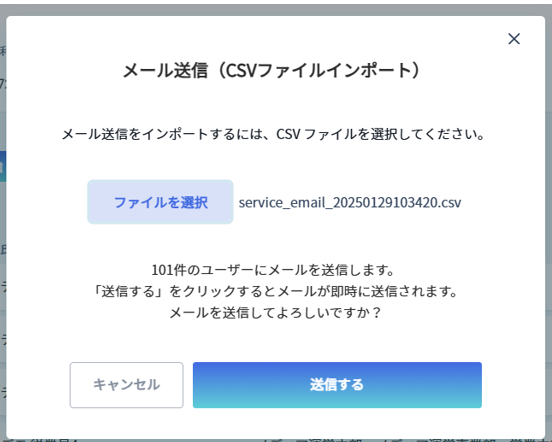
メール送信のインポート(画面)
「メール送信(CSVファイルインポート)」をクリックするとポップアップで表示されます。
①「ファイルを選択」でインポートするファイルを選択する。
②インポートするファイル名が表示されたら、送信する場合は「送信する」をクリックする。
<メール送信フォーマットの入力項目>
| No. | 項目名 | フォーマット | |
| 1 | ユーザーID | 英数字・記号 | 必須 |
| 2 | 性 | - | 入力不要 |
| 3 | 名 | - | 入力不要 |
| 4 | 割り当て状況フラグ | - | 入力不要 |
| 5 | 最終送信日時 | - | 入力不要 |